
スライドを切り替えてもタイマーが継続
スライドを移動してもタイマーが止まらないため、 授業や発表の流れを保ちながら時間を管理できます。
- 複数スライドを通して同じタイマーを継続
- スライドを切り替えても残り時間を維持
- 授業・研修・プレゼンテーションに対応
選択したスライド範囲で1つのタイマーを継続
タイマーグループを使うと、指定したスライド範囲に対して 1つのタイマーを設定できます。スライドを移動してもタイマーは継続し、 各スライドで表示位置を個別に調整できます。
タイマーグループの作成、配置、位置調整、保存方法を動画で確認できます。
タイマーグループの基本手順
-
1スライド範囲と時間を設定
開始スライド、終了スライド、タイマーの合計時間を指定します。
-
2自動開始を選択
最初のスライドに到達したとき自動で開始する場合は、 「この範囲に入ったときに自動開始」を選択します。
-
3タイマーグループを追加
設定内容を確認して、タイマーグループを保存します。
-
4タイマーをスライドに配置
「タイマーグループのタイマーをスライドに配置」をクリックします。
-
5各スライドで位置を調整
必要に応じて、各スライド上のタイマーを見やすい場所へ移動します。
-
6移動した位置を保存
タイマーを移動した後、 「このスライドの移動したタイマー位置を保存」をクリックします。
選択したスライド範囲で1つのタイマーを継続
開始スライド、終了スライド、合計時間を設定
必要に応じて自動開始を選択
タイマーグループのタイマーをスライドに配置
各スライドでタイマーの位置を個別に調整
移動したタイマー位置をスライドごとに保存
プレゼンテーション前に確認
タイマーグループのスライド範囲が意図せず重複していないか確認してください。 また、自動で開始する場合は 「この範囲に入ったときに自動開始」が選択されていることを確認します。
最後にスライドショーを一度実行し、タイマーが正しく開始し、 適切な位置に表示され、選択したスライド範囲で継続することを確認してください。
UbiTimer の主な機能
シンプルなタイマーから複数スライドを使った高度な時間管理まで、 PowerPoint 内でまとめて設定できます。
PowerPoint 内で直接動作
PowerPoint アドインとして動作するため、 外部アプリを開かず、そのまま利用できます。
カウントダウン/カウントアップ
授業、発表、会議、試験、Q&A など、 用途に合わせてタイマーモードを切り替えられます。
複数スライドでタイマーを継続
スライドを切り替えてもタイマーを継続し、 プレゼンテーション全体の時間を管理できます。
タイマーグループ
指定したスライド範囲に1つのタイマーを設定し、 セクションごとの時間を管理できます。
発表者だけに表示
観客にはタイマーを表示せず、 発表者側だけで残り時間を確認できます。
ラジアル表示/デジタル表示
円形表示と数値表示に対応し、 残り時間をひと目で確認できます。
ライブプレビュー
タイマーの色、サイズ、位置、表示スタイルを、 適用前に確認できます。
タイマー設定の保存
よく使うタイマー設定や外観を保存し、 必要なときに再利用できます。
自動開始
指定したスライドやスライド範囲に到達したとき、 タイマーを自動的に開始できます。
開始・一時停止・リセット
よく使う操作にすぐアクセスでき、 プレゼンテーション中でも簡単に操作できます。
色・サイズ・表示スタイル
フォント、色、サイズ、レイアウトを調整し、 スライドデザインに合わせられます。
練習と時間配分の分析
発表練習のペースや時間配分を振り返り、 プレゼンテーションの改善に活用できます。
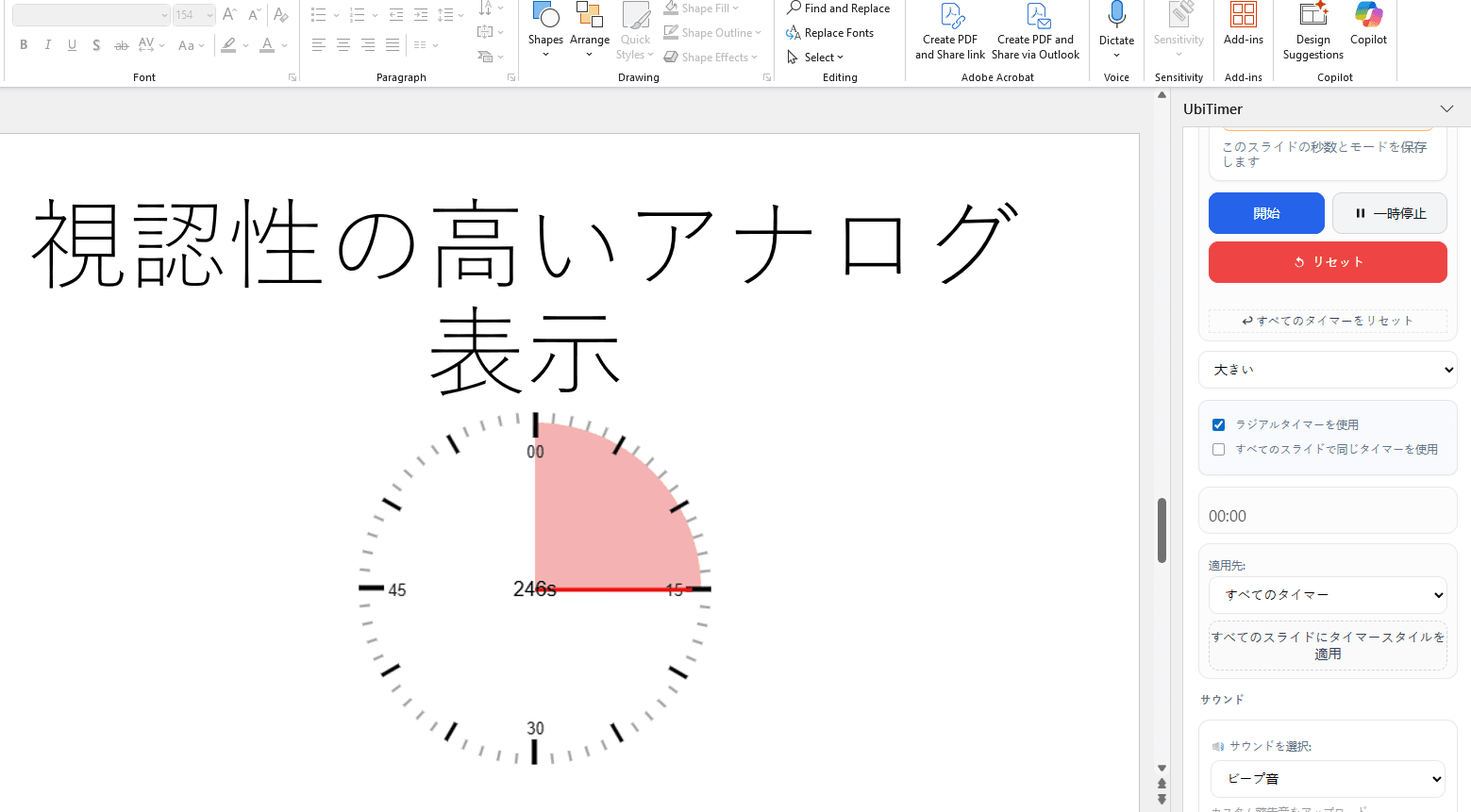
視認性の高いラジアルタイマー
残り時間を視覚的に伝えやすく、 授業や発表でも進行状況を共有しやすくなります。
- 残り時間を円形で直感的に表示
- 離れた場所からでも確認しやすいデザイン
- 色やサイズをスライドに合わせて調整
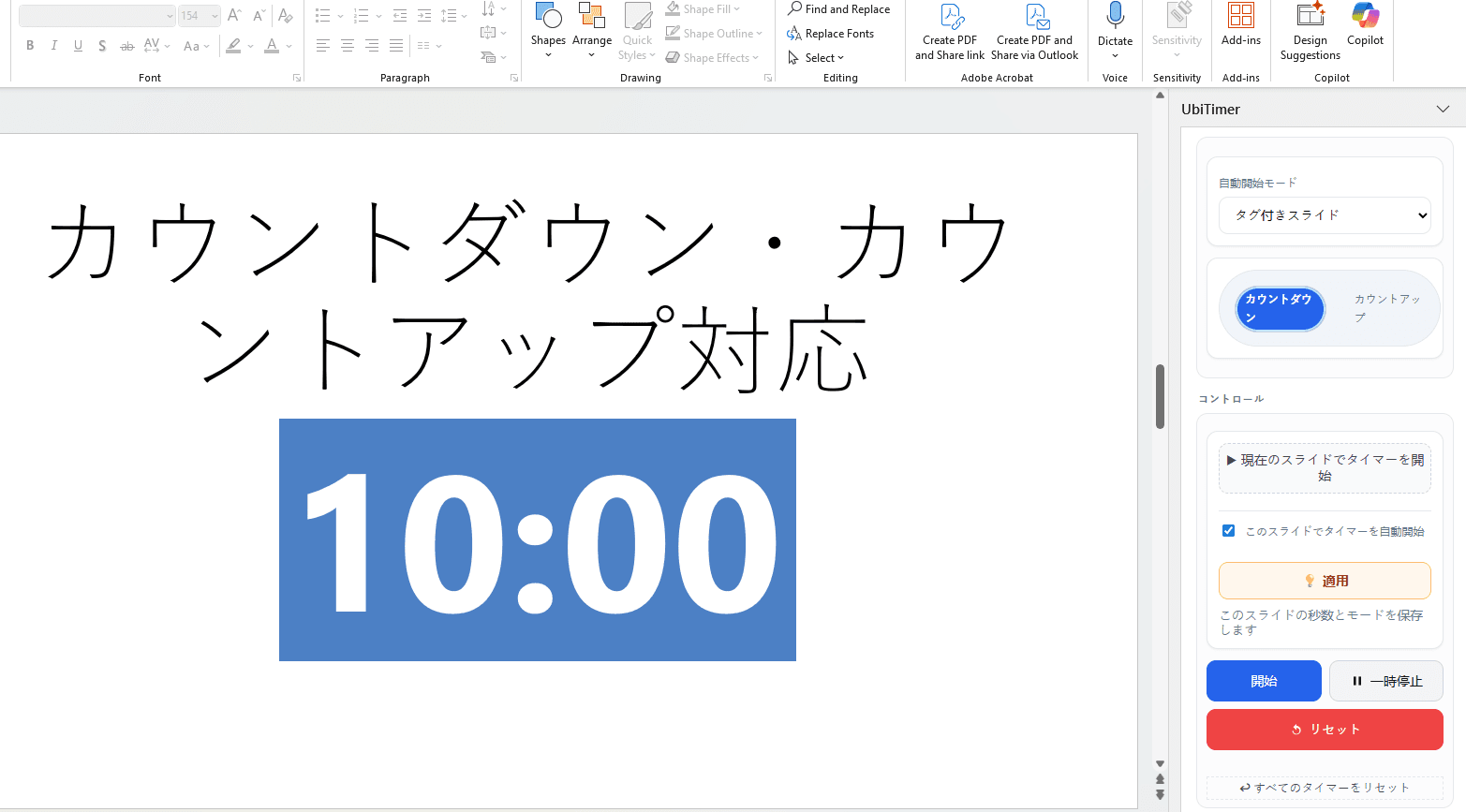
カウントダウン・カウントアップを切り替え可能
授業、発表、試験、会議など、 場面に応じて使いやすいタイマーモードに切り替えられます。
- 設定時間からゼロまで数えるカウントダウン
- 経過時間を記録するカウントアップ
- 用途に合わせて素早く切り替え
こんな場面で活用できます
PowerPoint の流れを止めることなく、 授業から会議、研修、イベントまで幅広く時間を管理できます。
学校・塾での授業
個人活動、グループ活動、問題演習、 生徒の発表時間を分かりやすく管理できます。
研修・社内プレゼンテーション
複数のセクションや発表者がいる研修でも、 タイマーグループで時間を管理できます。
会議・質疑応答
議題や発言時間を管理し、 会議を予定時間内に進行しやすくします。
プレゼンテーション
発表者専用表示や時間配分機能を使い、 観客にタイマーを見せずに進行できます。
PowerPoint に UbiTimer を追加
UbiTimer は Microsoft AppSource から追加できます。 インストール後は PowerPoint 内から起動し、 授業、会議、研修、プレゼンテーションですぐに利用できます。
教育関係者向けの無料プランや、学校・組織向けプランも用意しています。 教育向けページを見る
よくある質問
UbiTimer は PowerPoint のどこで動作しますか?
UbiTimer は PowerPoint のアドインとして動作します。 外部のタイマーアプリや別の画面に切り替える必要はありません。
タイマーグループとは何ですか?
タイマーグループは、指定したスライド範囲で1つのタイマーを継続する機能です。 授業の活動、研修のセクション、複数の発表など、 スライドのまとまりごとに時間を設定できます。
タイマーグループは自動的に開始できますか?
はい。「この範囲に入ったときに自動開始」を選択すると、 スライドショーが設定範囲の最初のスライドに到達したとき、 タイマーが自動的に開始します。
スライドごとにタイマーの位置を変更できますか?
はい。タイマーをスライド上で移動した後、 「このスライドの移動したタイマー位置を保存」をクリックすると、 そのスライドだけに新しい位置を保存できます。
授業中やプレゼン中でも安定して使えますか?
UbiTimer は授業やプレゼンテーションでの利用を想定し、 PowerPoint 内で操作しやすいように設計されています。 本番前にはスライドショーを一度実行し、 タイマーの開始と表示位置を確認することをおすすめします。
発表者だけにタイマーを表示できますか?
はい。発表者専用タイマー機能を使うことで、 観客には表示せず、発表者側だけで残り時間を確認できます。
個人情報は収集または外部に送信されますか?
UbiTimer は、タイマーを利用するためにプレゼンテーションの内容や 授業中のデータを収集する必要はありません。 アカウントやライセンスの確認には、登録情報が使用される場合があります。
無料で利用できますか?
はい。基本的なカウントダウンやカウントアップを利用できる Classroom Free プランがあります。 タイマーグループ、発表者専用表示、ラジアルタイマーなどの高度な機能は、 対応する有料プランで利用できます。
学校や組織で複数人が利用できますか?
はい。学校、部門、チーム、組織向けの複数ユーザープランに対応しています。 利用人数に適したプランについては、料金ページをご確認ください。
インストール方法を教えてください。
Microsoft AppSource で UbiTimer を開き、 追加ボタンを選択してください。 インストール後は PowerPoint のアドイン画面から起動できます。