
UbiTimer サポート・お問い合わせ
PowerPoint 用 UbiTimer のインストール、使い方、ライセンス認証、タイマー設定やトラブル解決についてご案内します。
まずはこちらをご確認ください
使い方ガイド
インストール、起動、タイマー設定を確認できます。
使い方ガイドを見る機能一覧
全体のタイマー設定やスライド別設定など、主な機能を紹介します。
機能一覧を見る料金プラン
個人利用、Presenter Plus、複数ユーザー向けプランを確認できます。
料金プランを見る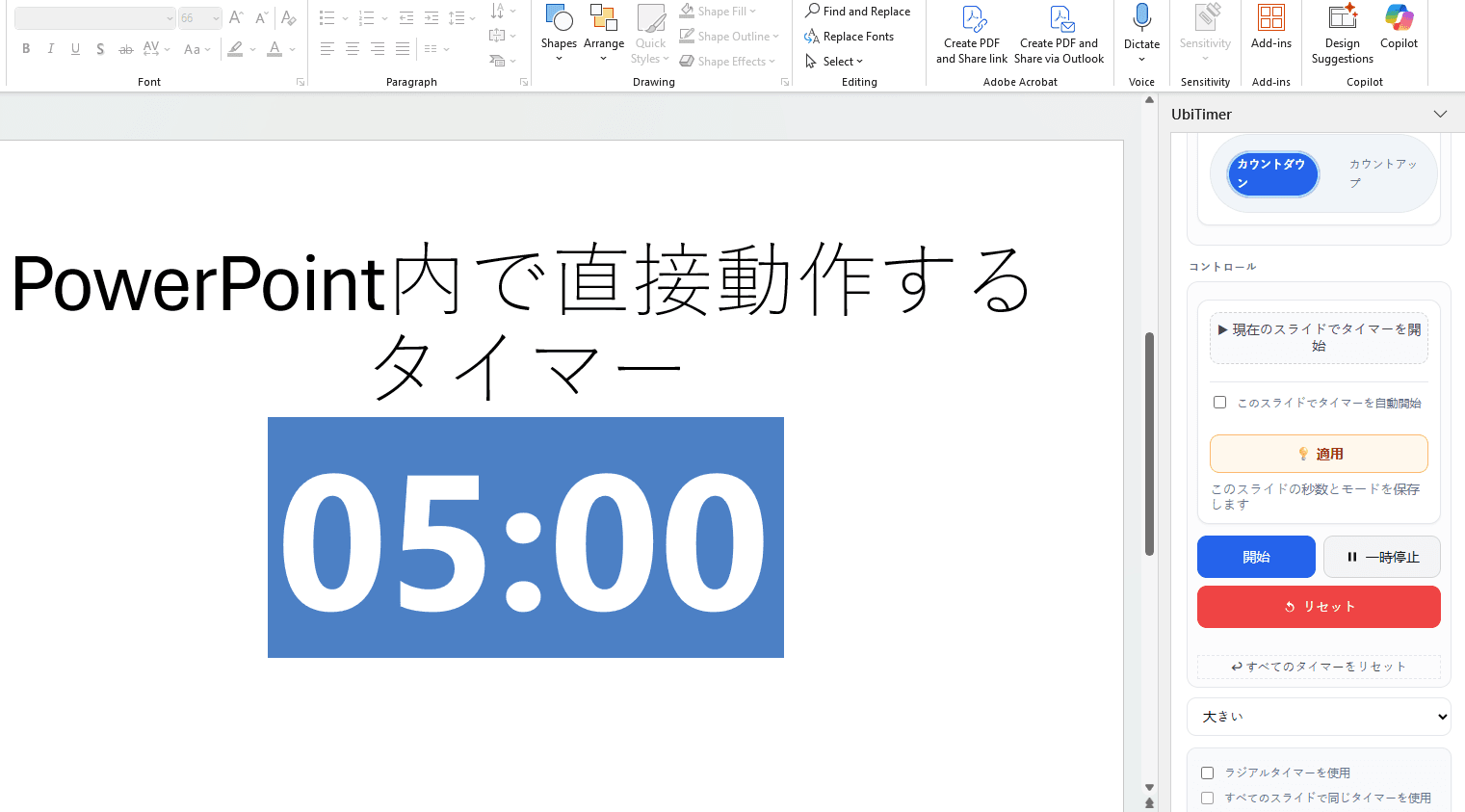
🎥 UbiTimer 動画チュートリアル
各動画の「YouTube で視聴」をクリックすると、該当する公式チュートリアルが開きます。動画は主に英語です。必要に応じて YouTube の字幕・自動翻訳をご利用ください。
はじめに・ライセンス
PowerPoint にカウントダウンタイマーを追加する
時間を設定し、スライド上に配置して使用する基本操作。
▶ YouTube で視聴 ↗シンプルモードと詳細設定モードの違い
用途に合わせて操作モードを切り替える方法。
▶ YouTube で視聴 ↗UbiTimer ライセンスの有効化
購入時のメールアドレスを使ってライセンスを認証する方法。
▶ YouTube で視聴 ↗無料版・Pro・Presenter Plus の違い
各プランの機能を比較します。
▶ YouTube で視聴 ↗グローバルタイマー・自動開始
グローバルタイマーの使い方
スライドを切り替えても継続する共通タイマー。
▶ YouTube で視聴 ↗グローバルタイマーを自動開始する
最初のスライドから自動的にカウントダウンする設定。
▶ YouTube で視聴 ↗タイマーを自動開始する方法
スライドショー時の自動開始設定と Apply 操作。
▶ YouTube で視聴 ↗最初のスライドと指定スライドからの自動開始
開始するスライドを選ぶモードの違い。
▶ YouTube で視聴 ↗タイマーが自動開始しない場合の対処法
指定スライド、配置、自動開始チェック、Apply を確認。
▶ YouTube で視聴 ↗指定した時刻までカウントダウンする
終了予定時刻に向けて残り時間を表示。
▶ YouTube で視聴 ↗スライドごとに異なる時間を設定する
スライド別のタイマー時間を保存します。
▶ YouTube で視聴 ↗タイマーグループ
タイマーグループの使い方
発表や授業を複数の区間に分けて時間を設定。
▶ YouTube で視聴 ↗タイマーグループをクリアする
保存済みグループを消去して再設定。
▶ YouTube で視聴 ↗タイマーグループの範囲重複警告を解消する
各グループのスライド範囲が重ならないよう調整。
▶ YouTube で視聴 ↗発表者向けツール
発表者にだけタイマーを表示する
聴衆には非表示にしたまま時間を確認。
▶ YouTube で視聴 ↗Presenter Companion の使い方
Windows 用の補助アプリでフローティングタイマーを表示。
▶ YouTube で視聴 ↗セッション ID で Presenter Companion に接続する
ID をコピーしてセッションに接続。
▶ YouTube で視聴 ↗実行中のタイマー時間を調整する
カウントダウン中に時間を増減する方法。
▶ YouTube で視聴 ↗表示・プレゼンテーション設定
タイマーの色・大きさ・外観を変更する
背景色、文字色、終了直前の表示などを調整。
▶ YouTube で視聴 ↗複数スライドでタイマーの外観を統一する
外観設定を対象タイマーに適用。
▶ YouTube で視聴 ↗プレゼンテーションの時間設定をチェックする
スライドの時間設定に問題がないか確認。
▶ YouTube で視聴 ↗練習・分析
練習モードと分析機能の使い方
発表のペースを記録し、練習結果を見直す。
▶ YouTube で視聴 ↗トラブルシューティング
タイマーを削除・リセットする
リセットとスライド上のタイマー削除の違い。
▶ YouTube で視聴 ↗UbiTimer が反応しない場合の更新方法
古い画面や停止したように見える場合の再読み込み。
▶ YouTube で視聴 ↗よくある問題と解決方法
PowerPoint に UbiTimer が表示されません
PowerPoint の「挿入」→「アドイン」などからインストール状態を確認し、再起動してください。学校や組織の端末では、管理者による許可が必要な場合があります。
スライドショー中にタイマーが表示されません
対象スライドにタイマーを配置したか、グローバルタイマーやタイマーグループが正しく設定されているかをご確認ください。発表者のみ表示する設定にもご注意ください。
タイマーが自動で開始しません
自動開始モード(最初のスライド/指定スライドなど)、対象スライドへの配置、設定の適用(Apply)をご確認ください。上の自動開始に関する動画もご参照ください。
画面が古いまま、またはアドインが反応しません
タイマータブの再読み込み・ハードリセット機能や、上の更新方法の動画をご確認ください。改善しない場合は PowerPoint のバージョンと症状を添えてお問い合わせください。
タイマーグループの位置やスライド範囲に問題があります
グループのスライド範囲が重複していないか確認してください。タイマーを配置した後、各スライドで位置を調整し、必要な位置保存操作を行ってください。動画「タイマーグループの使い方」もご確認ください。
ライセンス・料金について
Pro Lifetime、Presenter Plus、複数ユーザー向けなど、ライセンスの種類はプランによって異なります。購入内容は 料金プラン でご確認ください。
ライセンス認証で問題がある場合は、購入時のメールアドレスを確認し、上の「UbiTimer ライセンスの有効化」動画をお試しください。解決しない場合は、エラーメッセージを添えてお問い合わせください。
学校・組織向け導入(複数ライセンス)
学校、企業、団体などで複数人が使用する場合は、組織向けライセンスについてご相談いただけます。利用人数、導入範囲、希望時期をお知らせください。
お問い合わせ
動画やガイドで解決しない場合は、UbiTimer サポートまでお問い合わせください。日本語または英語でご連絡いただけます。
ご連絡の際にお知らせいただきたい情報
- OS(Windows / macOS)と PowerPoint のバージョン
- 発生している問題と再現手順
- 表示されるエラーやメッセージ
- 可能であればスクリーンショット
- ライセンスの問題では購入時のメールアドレス(メール本文にライセンスキーを記載する必要はありません)
設定に関する問題では、UbiTimer の Help(ヘルプ)からサポート診断 JSON を書き出せます。スライド内容は含まれません。