
UbiTimer の使い方(PowerPoint)
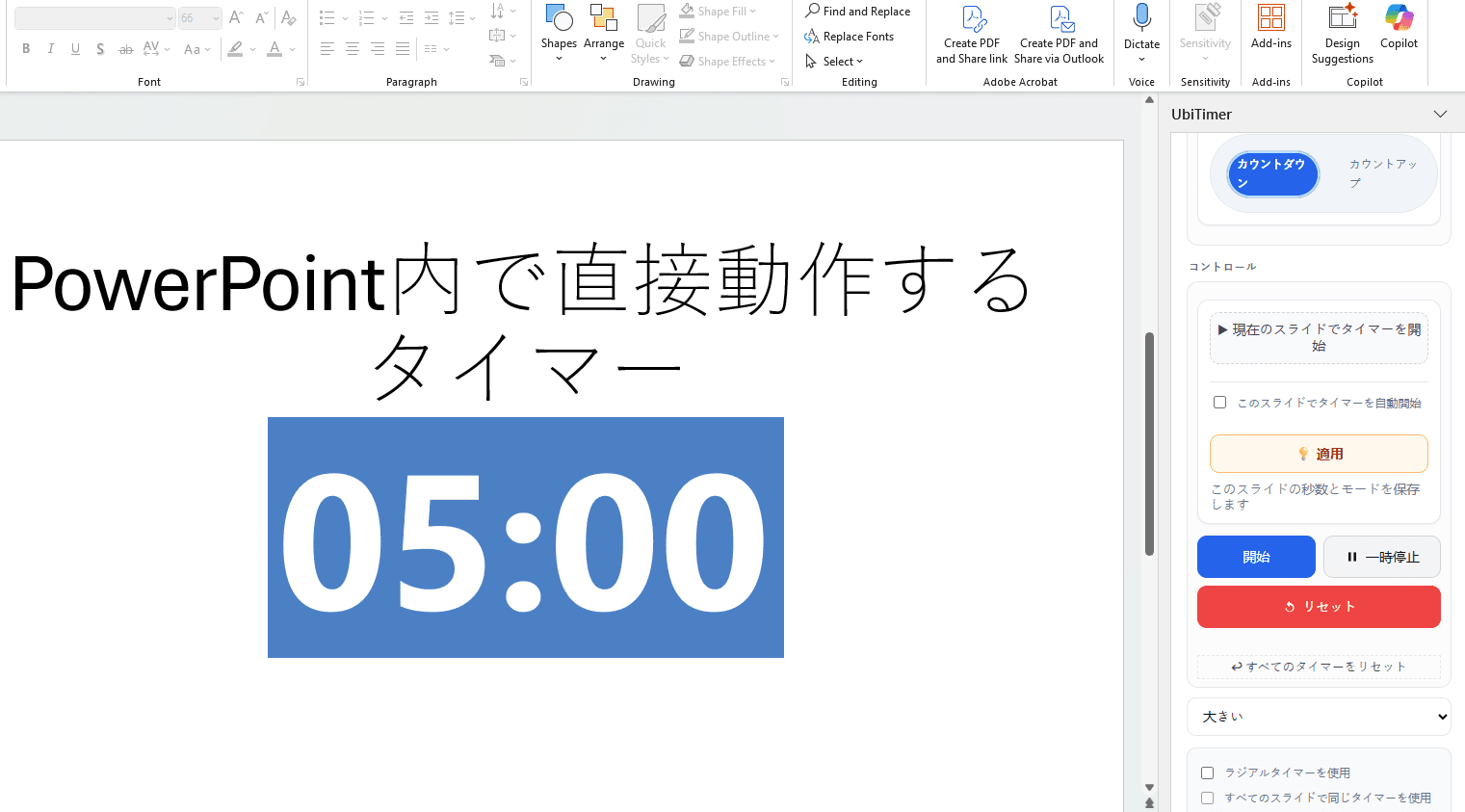
UbiTimer は、PowerPoint 内でそのまま使えるタイマーアドインです。 インストール方法から起動、カウントダウン/カウントアップの基本操作まで、 初めての方でも分かりやすいように手順に沿ってご案内します。
使い方を確認したあとに、無料版・Pro・教育向けの違いは料金ページで比較できます。
動画でわかる:UbiTimer の使い方
インストールから PowerPoint での起動、 カウントダウン/カウントアップの基本操作までを短い動画で確認できます。
動画のあとに、下の手順もあわせてご覧ください。
手順1:インストール(AppSource)
- Microsoft AppSource で「UbiTimer」を検索します。
- 「追加」または「入手」をクリックします。
- 画面の案内に従ってインストールを完了します。
※ 組織環境では、管理者によるアドイン許可が必要な場合があります。
手順2:PowerPoint で UbiTimer を開く
- PowerPoint を起動し、任意のプレゼンテーションを開きます。
- アドイン一覧から「UbiTimer」を選択します。
- 画面右側にタスクペインとして表示されます。
手順3:タイマーを設定して開始する
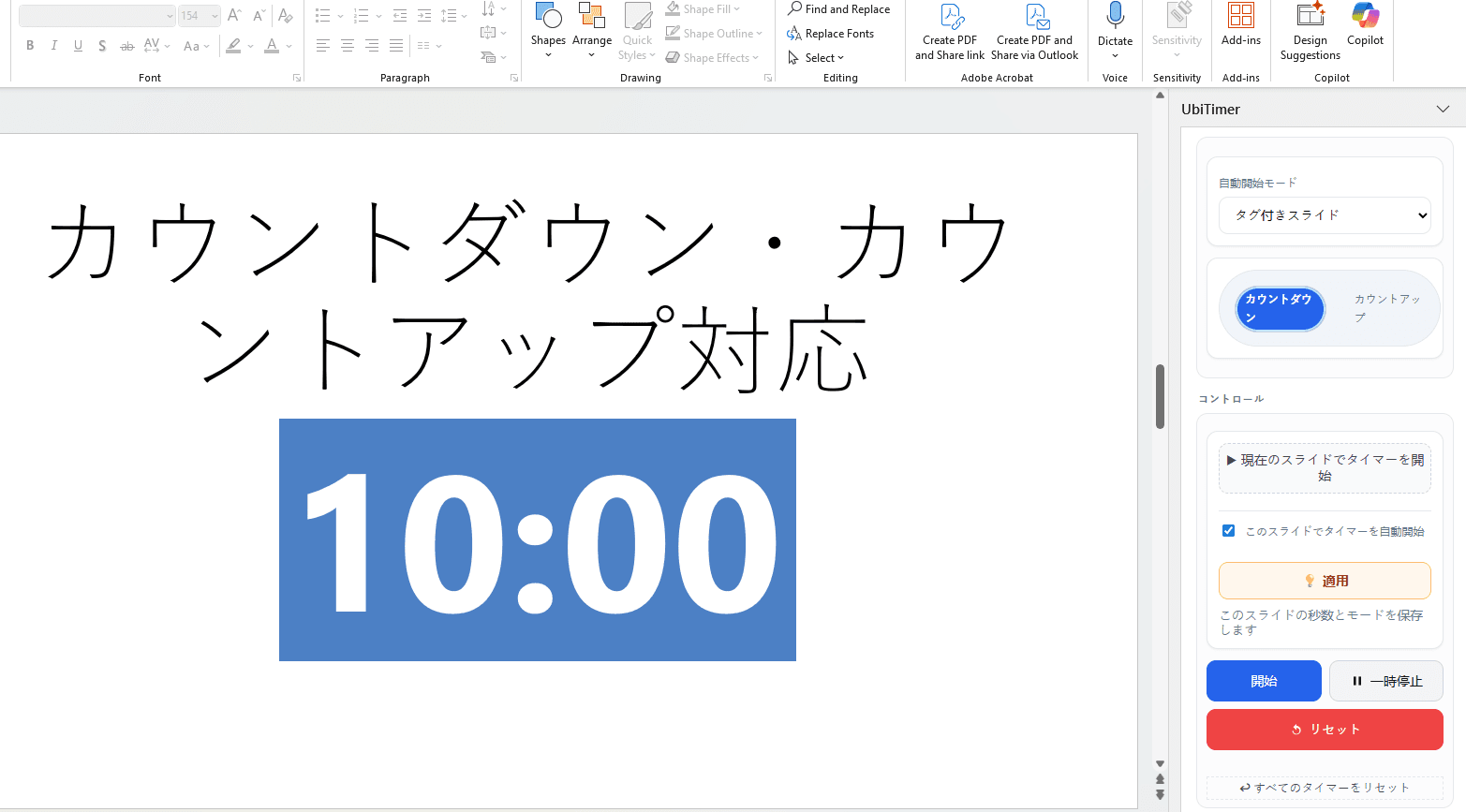
カウントダウン
制限時間を設定して使います。授業・演習・発表に適しています。
カウントアップ
経過時間を表示できます。スピーチ練習や会議進行に便利です。
一時停止・リセット
必要に応じて停止やリセットができ、授業中でも簡単に操作できます。
よくある質問
UbiTimer はどこからインストールできますか?
Microsoft AppSource から追加できます。AppSource の掲載ページで 「追加」または「入手」を選ぶと、PowerPoint で使えるようになります。
UbiTimer は PowerPoint のどこで開きますか?
PowerPoint でプレゼンテーションを開き、アドイン一覧から UbiTimer を選択すると、 画面右側にタスクペインとして表示されます。
カウントダウンとカウントアップはどちらも使えますか?
はい。UbiTimer では、制限時間を設定するカウントダウンと、 経過時間を表示するカウントアップの両方に対応しています。
スライドを切り替えてもタイマーは続きますか?
はい。スライドを切り替えてもタイマーは自動で継続します。 授業やプレゼンの途中で毎回設定し直す必要はありません。
アドインが表示されない場合はどうすればよいですか?
まず PowerPoint のサインイン状態をご確認ください。改善しない場合は、 PowerPoint を再起動して再度お試しください。学校や組織の環境では、 管理者によるアドイン許可が必要な場合があります。
Pro プランでは何が使えますか?
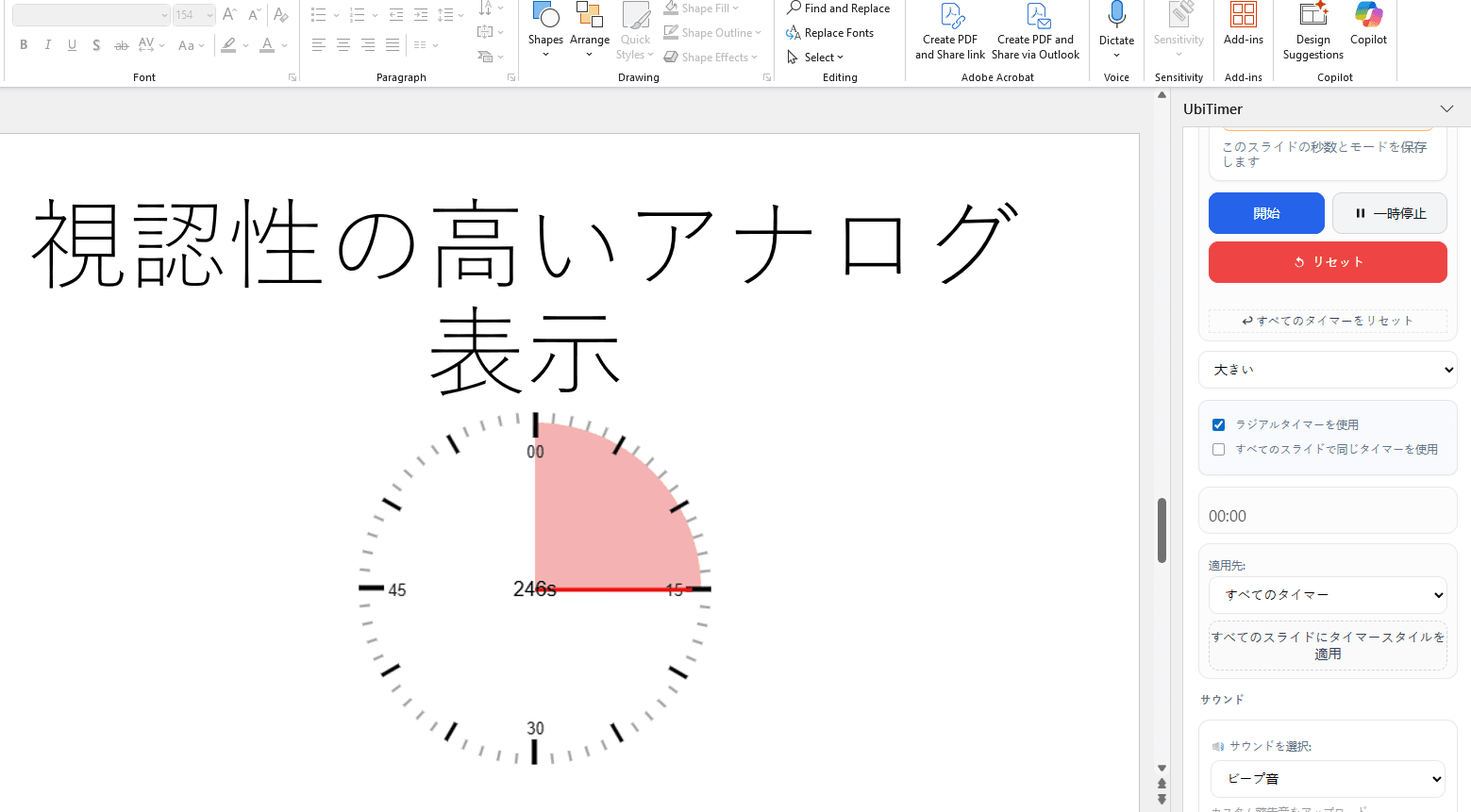
Pro プランでは、見やすいラジアル表示など、より高度なタイマー機能をご利用いただけます。 詳しくは料金ページをご確認ください。
授業やプレゼンで初めて使う場合でも簡単ですか?
はい。UbiTimer は、PowerPoint 内でそのまま使えるよう設計されており、 開始・停止・リセットなどの基本操作も分かりやすく、初めてでも使いやすい構成です。