UbiTimerの使い方(PowerPoint)
UbiTimer 使い方を、インストールからPowerPointでの起動、カウントダウン/カウントアップの操作まで、手順に沿って分かりやすく解説します。
UbiTimerは、PowerPoint内でそのまま使えるタイマーです。 インストールから起動、カウントダウン/カウントアップの操作まで、 初めての方でも迷わず使えるよう、手順に沿ってご案内します。
手順1:インストール(AppSource)
- Microsoft AppSourceで「UbiTimer」を検索します。
- 「追加」または「入手」をクリックします。
- 画面の案内に従ってインストールを完了します。
※ 組織環境では、管理者によるアドイン許可が必要な場合があります。
手順2:PowerPointでUbiTimerを開く
- PowerPointを起動し、任意のプレゼンテーションを開きます。
- アドイン一覧から「UbiTimer」を選択します。
- 画面右側にタスクペインとして表示されます。
手順3:タイマーを設定して開始する
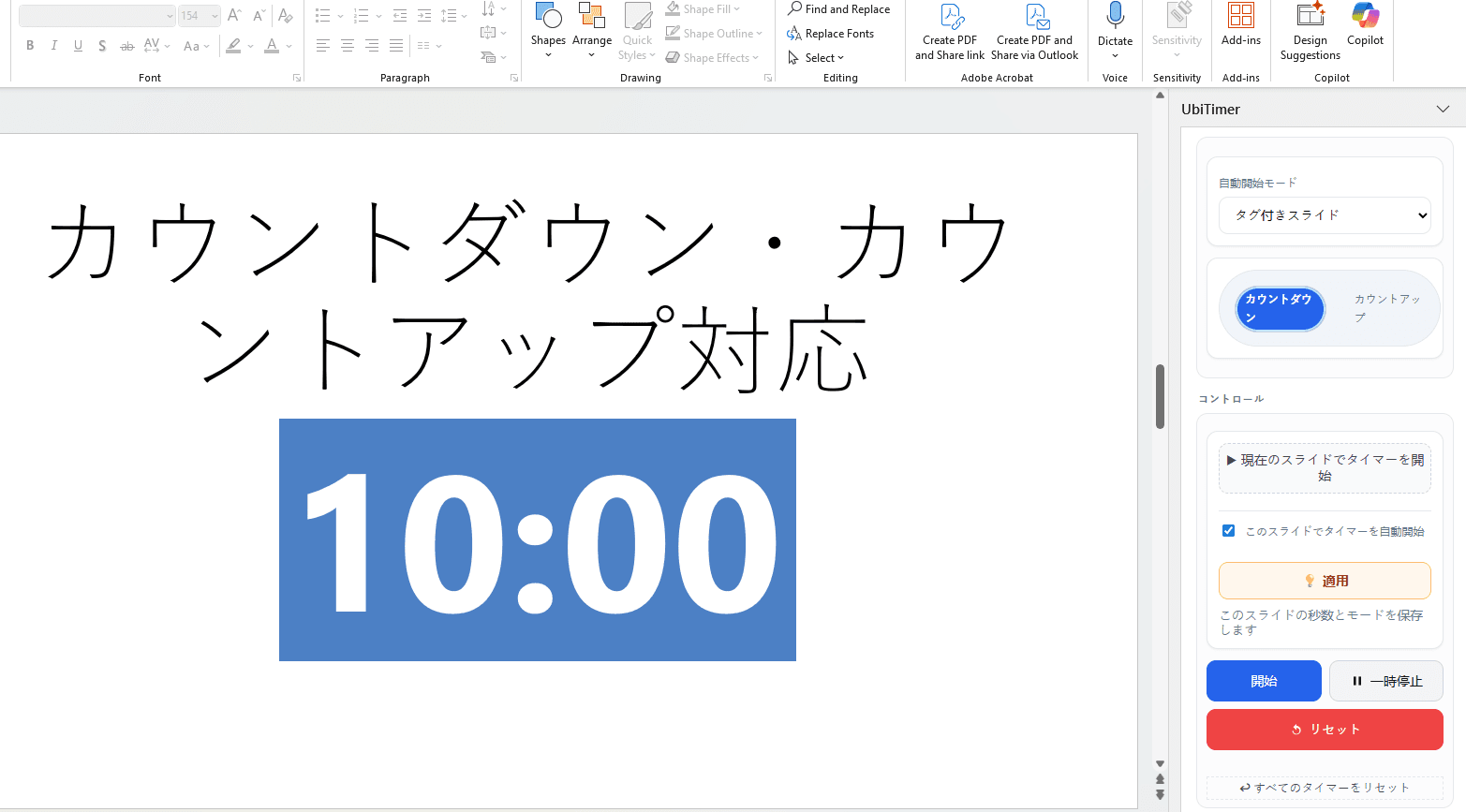
カウントダウン
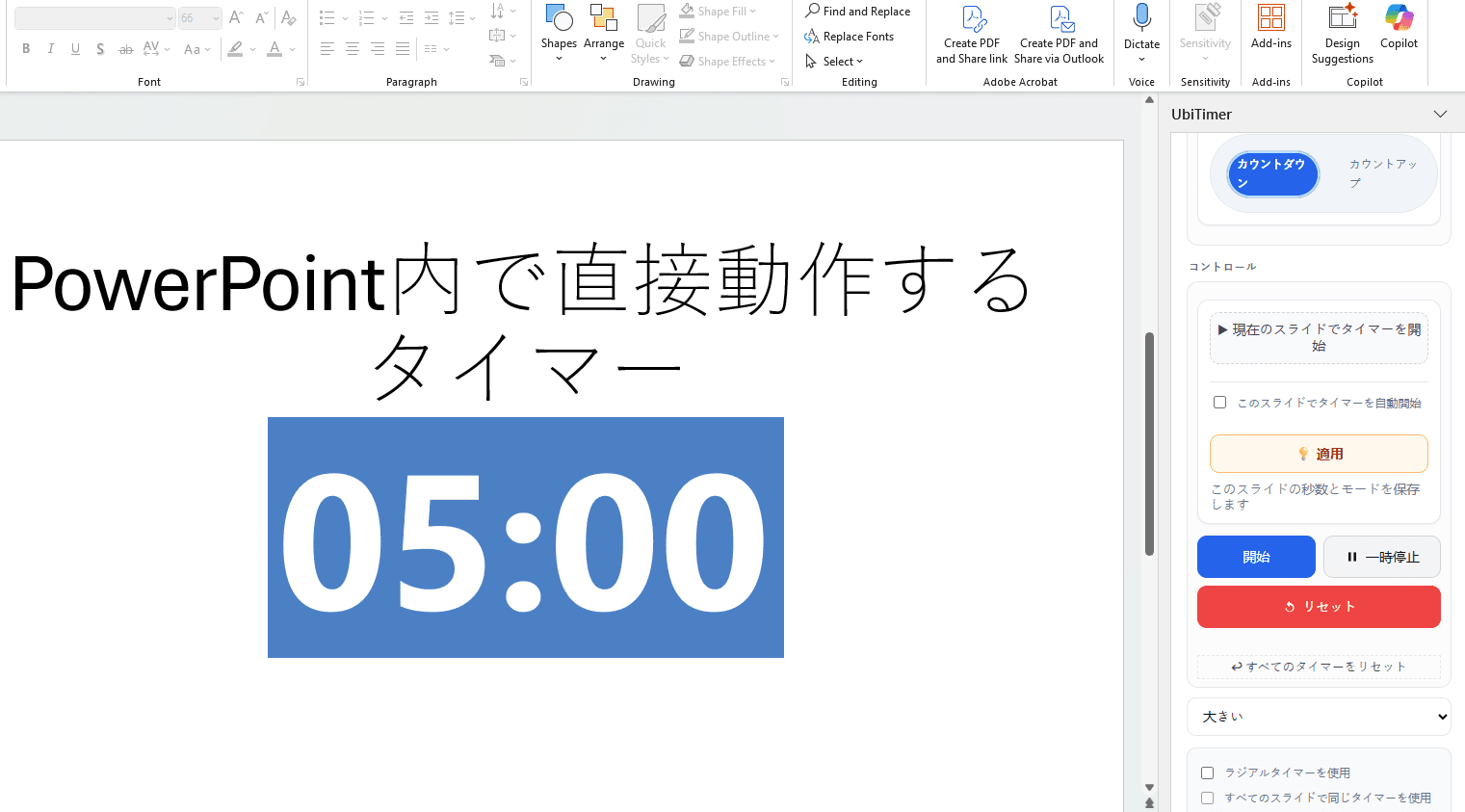
制限時間を設定して使用します。授業・演習・発表に最適です。
カウントアップ
経過時間を表示します。スピーチ練習や会議進行に便利です。
一時停止・リセット
必要に応じて停止やリセットが可能。授業中でも簡単に操作できます。
手順4:スライドを切り替えてもタイマーは継続
スライドを切り替えても、タイマーは自動で継続します。 授業やプレゼン中に毎回タイマーを再設定する必要はありません。
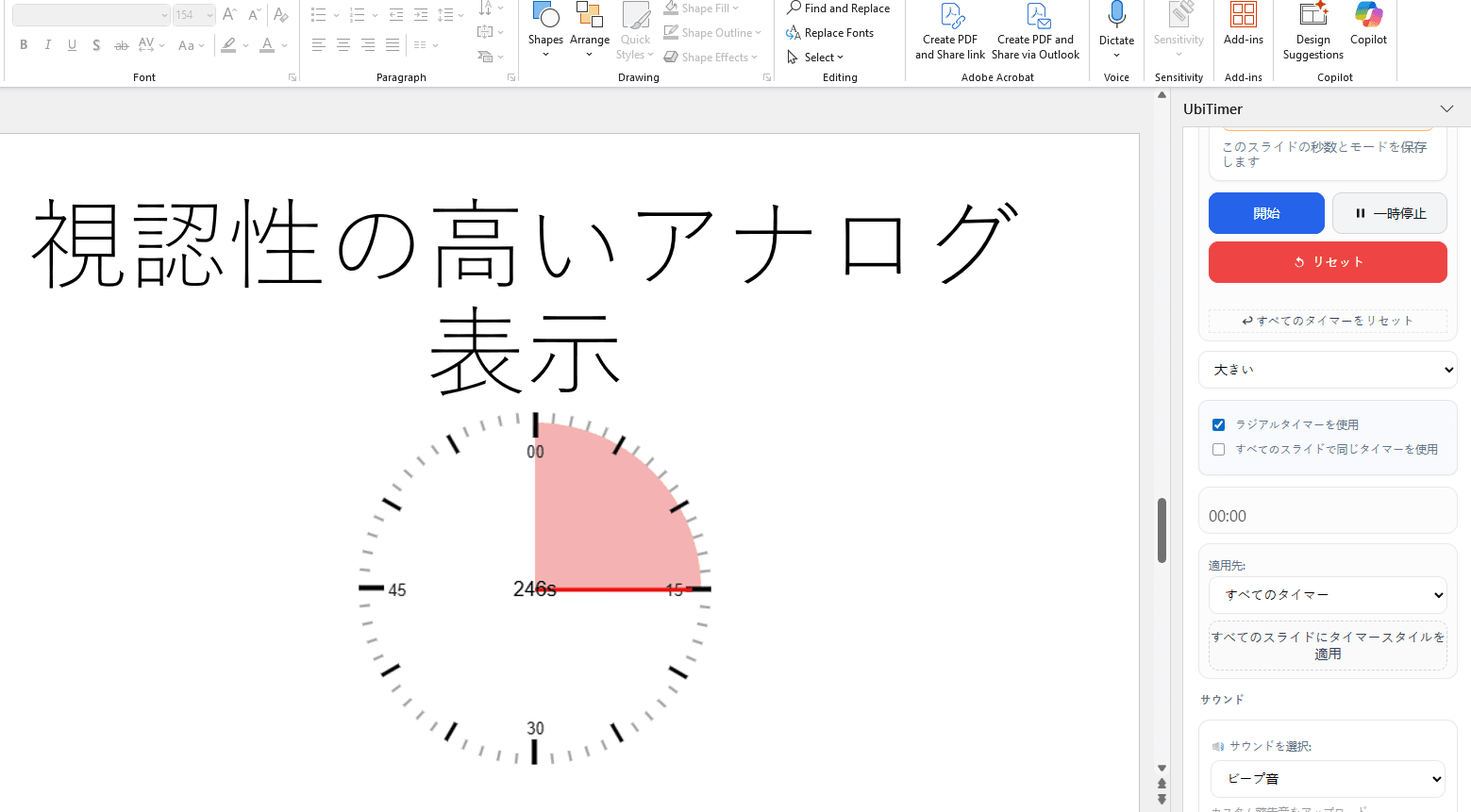
(Pro)見やすいアナログ表示
Proプランでは、残り時間がひと目で分かる円形(アナログ)表示も利用できます。 教室や会議室など、離れた場所からでも視認性が高い表示です。