
UbiTimer 사용 방법(PowerPoint)
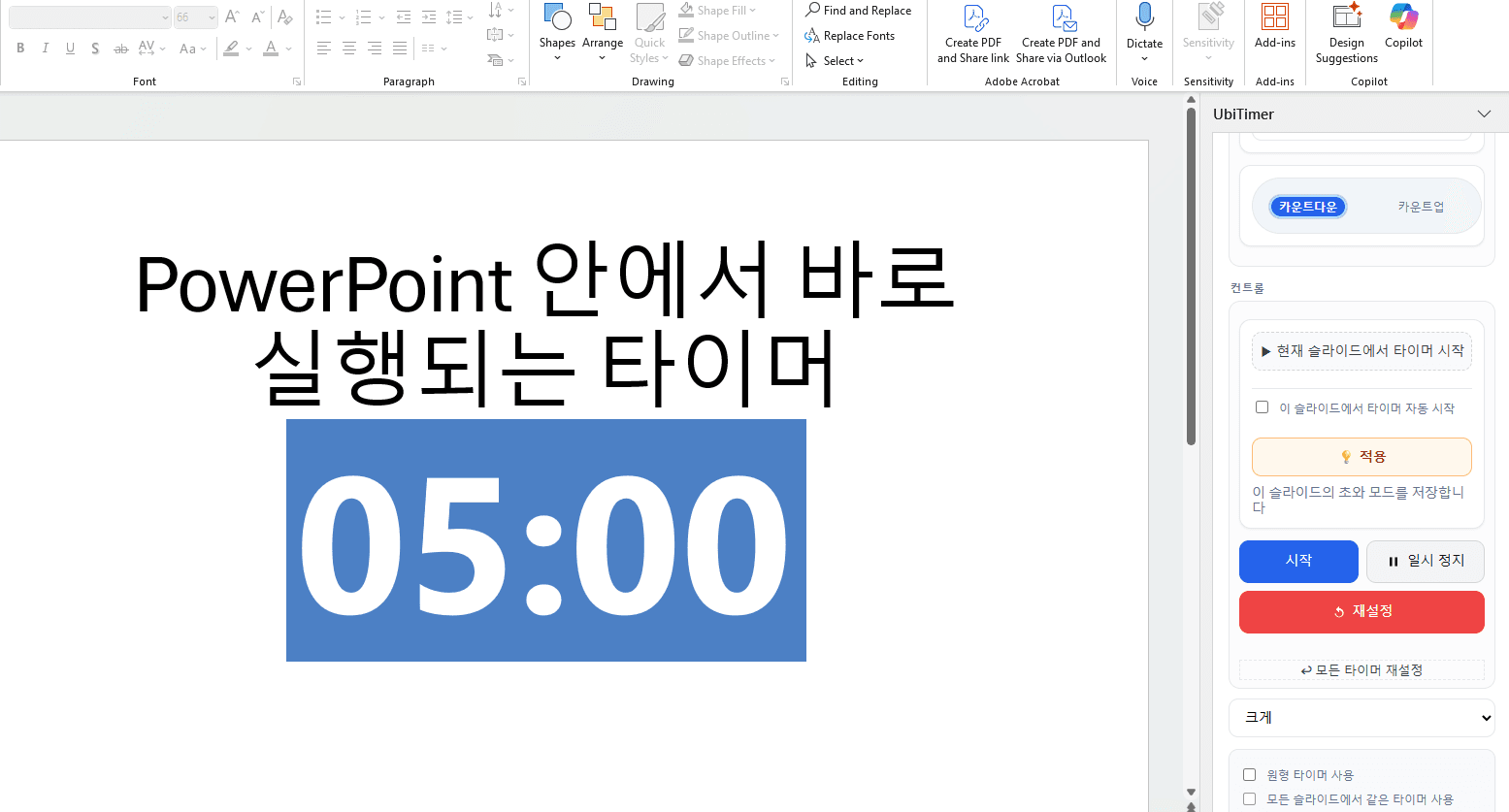
UbiTimer는 PowerPoint 안에서 바로 실행되는 타이머입니다. 설치부터 실행, 카운트다운/카운트업 설정, 슬라이드 전환 시 동작까지 처음 사용하는 분도 쉽게 따라할 수 있도록 단계별로 안내합니다.
1단계: 설치(AppSource)
- Microsoft AppSource에서 UbiTimer 페이지를 엽니다.
- “추가” 또는 “받기”를 클릭합니다.
- 안내에 따라 설치를 완료합니다.
※ 기관/학교 환경에서는 관리자(IT)의 애드인 허용이 필요할 수 있습니다.
2단계: PowerPoint에서 UbiTimer 열기
- PowerPoint를 열고 프레젠테이션을 엽니다.
- 추가 기능(애드인) 목록에서 UbiTimer를 실행합니다(환경에 따라 위치가 다를 수 있습니다).
- 오른쪽 작업창(작업창 패널)에 UbiTimer가 표시됩니다.
3단계: 타이머 설정 후 시작
카운트다운
제한 시간을 설정해 시작합니다. 수업 활동, 시험, 발표에 적합합니다.
카운트업
경과 시간을 표시합니다. 발표 연습, 회의 진행에 유용합니다.
일시정지/재설정
상황에 따라 일시정지 또는 재설정이 가능해 흐름을 유지할 수 있습니다.

4단계: 슬라이드 전환에도 타이머 유지
슬라이드를 바꿔도 타이머는 자동으로 계속 실행됩니다. 수업이나 발표 중에 매번 다시 설정할 필요가 없습니다.
(Pro) 한눈에 보이는 아날로그 타이머
Pro 플랜에서는 남은 시간을 직관적으로 확인할 수 있는 원형(아날로그) 표시도 사용할 수 있습니다. 교실이나 회의실처럼 멀리서 보는 환경에서 특히 유용합니다.

자주 묻는 질문
설치는 무료인가요?
설치는 AppSource에서 진행할 수 있습니다. 가격과 이용 조건은 플랜에 따라 달라질 수 있습니다.
PowerPoint에서 어디에서 실행하나요?
PowerPoint의 추가 기능(애드인) 목록에서 UbiTimer를 실행할 수 있습니다(환경에 따라 위치가 다를 수 있습니다).
학교/기관에서 여러 명이 사용하려면 어떻게 하나요?
다수 사용자 사용은 학교/기관 도입 안내가 필요합니다. /kr/support/로 문의해 주세요.