
在课堂上,教师最关心的就是:学生有没有真正参与?有没有认真听讲?
好消息是,即使不使用复杂的教学软件,仅靠 PowerPoint 就能让课堂变得更有活力。
今天给大家分享:
5 个简单实用的 PPT 互动技巧
1 个可直接使用的多项选择题小测模板
帮助你在 1 分钟内提升课堂参与度。
一、使用倒计时计时器增加课堂紧迫感(最适合小组任务)
设定一个 2~5 分钟倒计时,让学生在限定时间内完成任务,可以让课堂更有节奏。
适用场景:
小组讨论
快速问答
单词记忆竞赛
数学口算比拼
如果你使用的是 UbiTimer(PowerPoint 计时器插件),可以直接:
插入倒计时
插入径向倒计时
使用全局计时器(所有幻灯片同步)
课堂计时无需切换应用
👉 下载 UbiTimer 中文版(无需 VPN):
https://ubitimer.com/cn/download/
二、使用“触发器动画”实现学生点击互动(A/B/C/D 活动)
PowerPoint 自带的“触发器”功能可以让学生直接在投影上选择答案:
点击 A → 显示“正确”
点击 B → 显示“错误,请再试试”
点击 C → 显示提示信息
点击 D → 显示解析
优势:
完全离线
不需要安装软件
小学生也能轻松理解
非常适合随堂练习和复习
三、使用可点击图片提升学生注意力(小学课堂尤其有效)
你可以将图片设置为“可点击”内容:
点击动物 → 播放一段声音
点击角色 → 弹出文字解释
点击图标 → 显示答案
点击地图 → 放大区域
这种方式比文字更能吸引学生注意力。
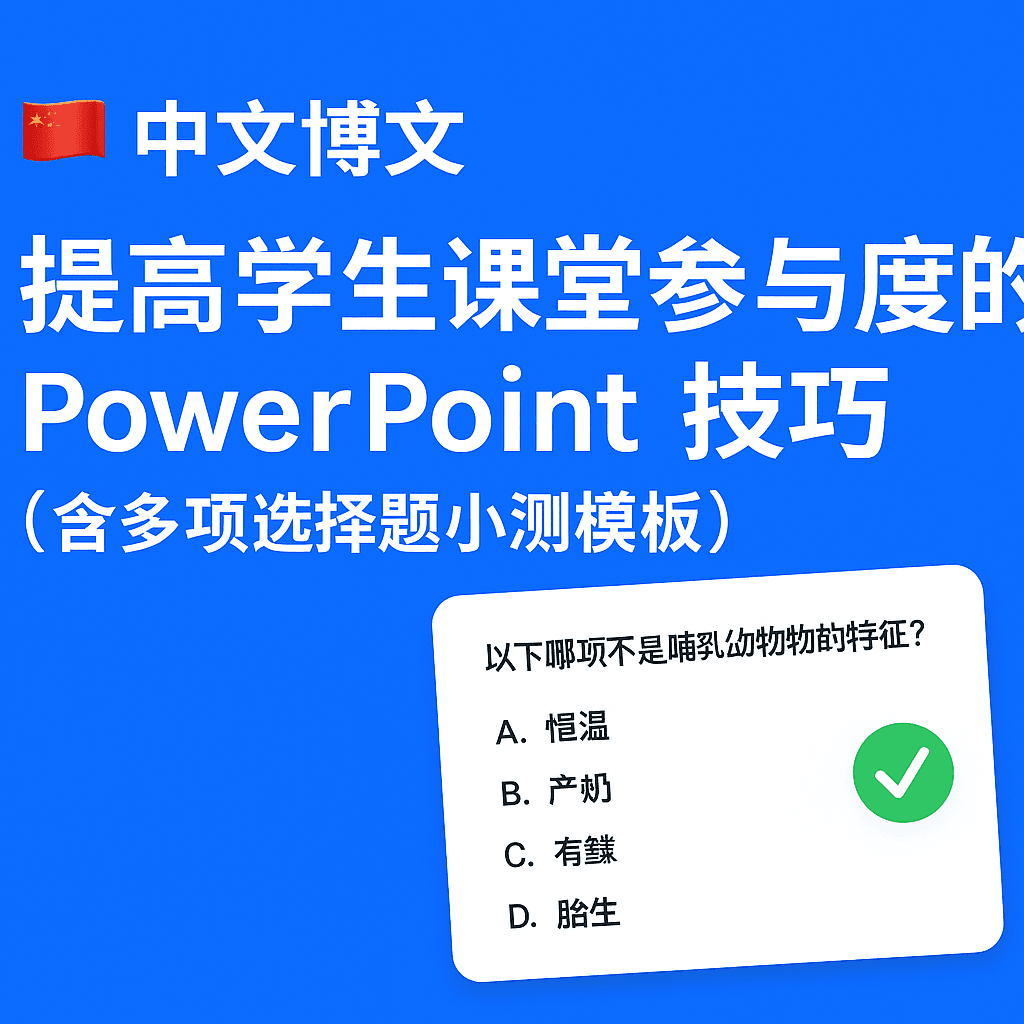
四、添加快速课堂小测(多项选择题模板)
下面是一个教师常用的 多项选择题模板:
问题:
以下哪项不是哺乳动物的特征?
A. 恒温
B. 产奶
C. 有鳃
D. 胎生
正确答案: C
PowerPoint 制作方法:
使用形状制作 A/B/C/D 按钮
使用“动画 → 触发器”制作正确和错误动画
正确答案加绿框动画
错误答案加红叉动画
如果搭配 UbiTimer,你还能:
给每题加入 10 秒倒计时
设置 限时答题模式
在所有幻灯片同步计时(防止超时或作弊)
五、使用“积分榜”激励学生参与
你可以在 PPT 中做一个简单的积分榜:
小组 1
小组 2
小组 3
小组 4
每答对一题加 1 分,学生会立刻变得更积极。
很多教师反馈:
“使用 PPT 积分榜 + UbiTimer 计时器后,课堂专注度明显提高。”
结语:让课堂互动变得更简单
你不需要复杂的软件,只需要 PowerPoint + 一些互动技巧,就能让课堂变得:
更有趣
更有节奏
更有参与度
如果你希望课堂更加高效、时间掌控更精准,可以尝试:
👉 UbiTimer 中文版(PowerPoint 计时器插件)
一次购买,终身授权。无需 VPN,可离线运行。
https://ubitimer.com/cn/download/
解锁 Pro:全局计时 · 无广告 · 更多样式 👉 查看 Pro 功能